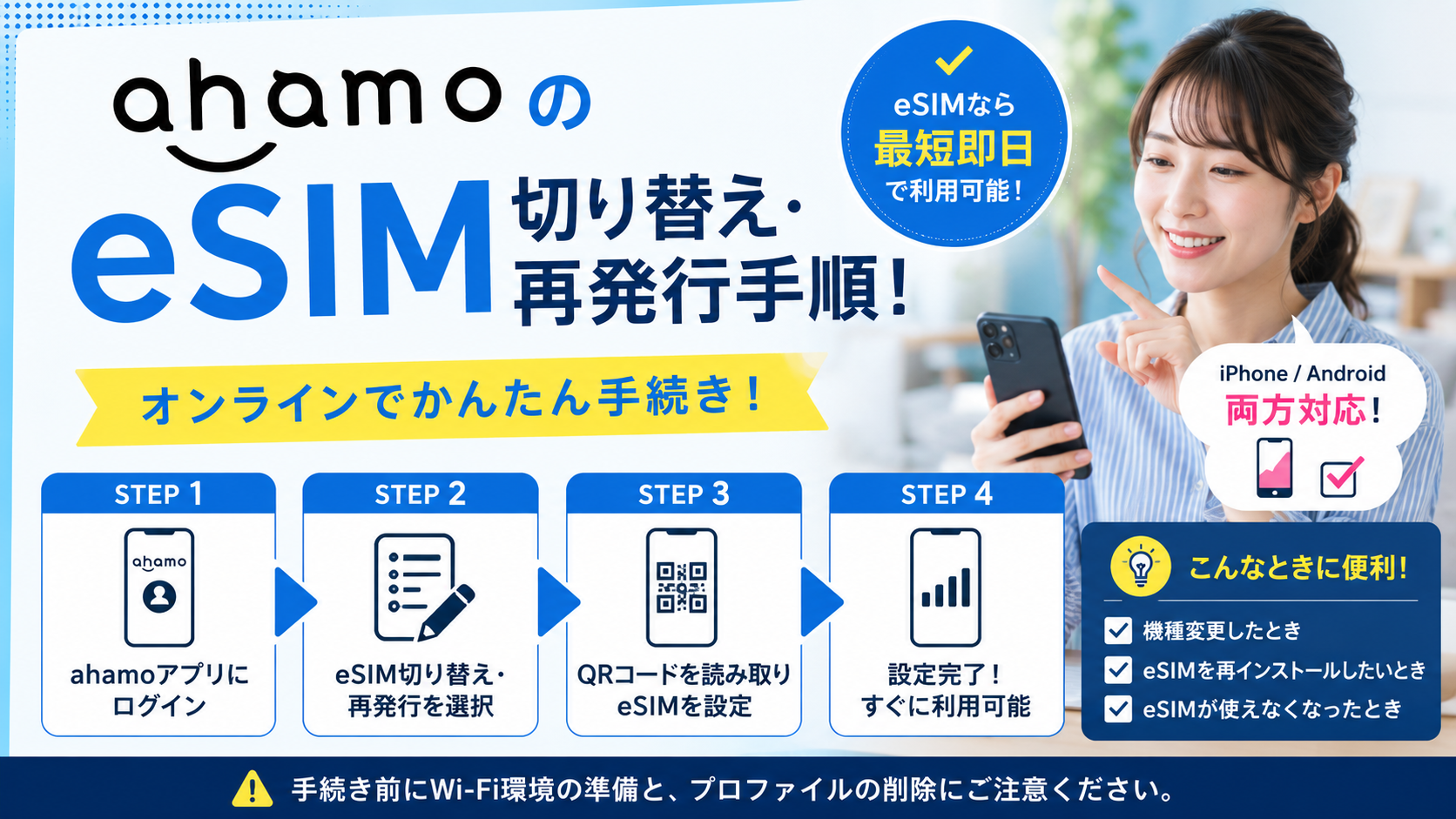
「ahamoでeSIMに切り替えたいけど、失敗して電話が使えなくなったらどうしよう」
新しいスマホを前に、指が止まってしまった経験はありませんか。
eSIMは差し替えるSIMカードがない分、便利な反面、設定でつまずくと「今この瞬間から圏外」という不安がつきまといます。
私も初めてeSIMに切り替えたときは、QRコードが読み取れず、画面とにらめっこしながら冷や汗をかいたものです。
でも、手順とつまずきポイントさえ先に知っておけば、ahamoのeSIM切り替えは想像よりずっとあっさり終わります。
この記事では、物理SIMからeSIMへの変更、機種変更時のeSIM移行、誤って消したときの再発行、そしてQRコードが読めないときの対処まで、実際の画面の流れに沿って一つずつ整理します。
読み終わるころには、「自分の端末なら、どのやり方が一番ラクか」がはっきり見えているはずです。
- ahamoのeSIM切り替えは無料でできる?まず知っておきたい全体像
- ahamoでeSIMに切り替える前の事前準備
- ahamoのeSIM発行・切り替えの基本手順
- ahamoで物理SIMからeSIMに変更する方法
- ahamoのeSIM機種変更手順|新しいスマホへ移す2つの方法
- eSIMクイック転送・Android eSIM転送の対応条件
- ahamoのeSIM再発行の方法と手数料
- ahamoのeSIM開通(プロファイルのダウンロード)手順
- ahamoのQRコードが読み取れない・表示されないときの対処法
- ahamoのeSIM切り替えでよくあるトラブルと注意点
- ahamoのeSIM切り替え・再発行に関するよくある質問(FAQ)
- まとめ:ahamoのeSIM切り替えは、手順とつまずき所を知れば怖くない
ahamoのeSIM切り替えは無料でできる?まず知っておきたい全体像
ahamoのeSIM切り替え・発行は、基本的に手数料無料でできます。
SIMカードからeSIMへの変更、eSIMの新規発行、eSIMの再発行、どれも発行手数料はかかりません。
手続きはオンライン(ahamoサイト・ahamoアプリ)で完結し、24時間いつでも進められます。
ただし例外もあり、物理のSIMカードを再発行する場合は1,100円(税込)がかかります。
また、端末の故障や紛失、確認コードが分からないなど、オンラインで完結できずドコモショップやドコモオンラインショップセンター経由になるケースでは、4,950円(税込)の手数料が発生することがあります。
言い換えると、自分でオンライン手続きを完結できれば、eSIMまわりは基本タダで動かせるということです。
まずは「eSIMは無料で切り替え・再発行できる。物理SIMの再発行や店頭対応だけ有料」と押さえておくと、判断に迷いません。
eSIMに切り替えるこの機会に、毎月のスマホ代も一度だけ見直してみませんか。
月2,970円で30GB、5分以内の国内通話無料という条件が、自分の使い方に合っているかを確かめるいい入り口になります。
\ ahamoお乗り換え詳細 /
⇓ ⇓ ⇓ ⇓ ⇓
>> ahamoお乗り換えキャンペーン実施中!ahamoでeSIMに切り替える前の事前準備
スムーズに切り替えるには、手続きを始める前の準備が9割です。
特に「eSIM対応端末か」「Wi-Fi環境があるか」の2点は、ここでつまずくと先に進めません。
次のものを先にそろえておきましょう。
EIDは、iPhoneなら「設定」>「一般」>「情報」の画面で確認できます。
Androidなら「設定アプリ」>「デバイス情報」>「SIMのステータス」の画面、または本体が入っていた箱の側面ラベルでも確認できます。
手元の端末がeSIMに対応しているか不安なときは、「設定」のSIM欄に「eSIMを追加」や「モバイル通信プランを追加」の項目があるかを見るのが手っ取り早い確認方法です。
ここまで準備できていれば、あとは画面の案内に沿って進めるだけです。
ahamoのeSIM発行・切り替えの基本手順
eSIMの発行・切り替えは、ahamoサイトにログインして「eSIMの発行」から手続きします。
新しい端末に初めてeSIMを入れる場合は、必ず「新しい機種(持ち込み)でeSIM発行」を選ぶのがポイントです。
基本の流れは次のとおりです。
ここで注意したいのが、「eSIM利用中の機種で再発行」という選択肢です。
これは、今まさにeSIMを使っている同じ端末でプロファイルを入れ直すとき専用のメニューです。
新しい端末に持ち込んでeSIMを発行したいときにこれを選ぶと、手続きが進められないので選ばないようにしましょう。
注文後にSMSで届く確認コードは、開通に必須です。
受信できているか必ず確認し、複数回入力を間違えるとロックがかかる点にも気をつけてください。
ahamoで物理SIMからeSIMに変更する方法
今使っているiPhoneで、物理SIMからeSIMへ「端末はそのまま」切り替えたい場合は、iOSの「eSIMクイック転送」を使うのが一番ラクです。
この方法なら、ahamoサイトでの発行手続きをせず、iPhoneの操作だけで物理SIMをeSIMに変換できます。
ドコモ・ahamoでも2023年3月28日からクイック転送に対応しています。
おおまかな流れは、設定からSIMの変換を選び、「eSIMへの変更を確認」が表示されたら画面の指示に従ってサイドボタンをダブルクリックし、「eSIMに変更されました」と表示されれば完了です。
変更後は、iPhoneから不要になった物理SIMカードを取り外し、端末を再起動しておきましょう。
Androidの場合も、ドコモで販売するeSIM搭載のPixelシリーズ・Galaxyシリーズで、移行前後の端末がAndroid 14以降であれば「Android eSIM転送」で同様に切り替えられます。
これらの転送機能が使えない端末では、前章の「eSIM発行」手続きで再発行して切り替えます。
なお、切り替え後に手元に残る物理SIMカードは返却不要で、破棄して構いません。
個人情報は無効化されていますが、念のため何かに包んで捨てると安心です。
eSIMの身軽さを一度味わうと、もうSIMカードの抜き差しには戻れないかもしれません。
海外91の国・地域で追加料金なしのデータ通信も、eSIMの手軽さと相性のいいahamoの魅力のひとつです。
\ ahamoお乗り換え詳細 /
⇓ ⇓ ⇓ ⇓ ⇓
>> ahamoお乗り換えキャンペーン実施中!ahamoのeSIM機種変更手順|新しいスマホへ移す2つの方法
eSIMを使っている状態で機種変更する場合、SIMカードのように差し替えるだけでは移せません。
移す方法は大きく2つあり、条件を満たすiPhone同士なら「eSIMクイック転送」、それ以外は「eSIMの再発行」で対応します。
まず、新旧どちらの端末も手元にそろえてから始めるのが基本です。
iPhone同士のクイック転送は、新しいiPhoneの初期設定の途中に転送する方法と、初期設定後にBluetoothやiCloud経由で転送する方法があります。
初期設定時に「NTT DOCOMOのSIMを移行しますか?」といった画面が出て「変換して転送」が選べれば、そのまま新端末にeSIMが移ります。
クイック転送や転送機能が使えない場合は、新しい端末をWi-Fiにつなぎ、ahamoサイトから「新しい機種(持ち込み)でeSIM発行」で再発行します。
このとき、確認コードは「今ahamoのSIM・eSIMが入っている端末(=古い端末)」に届くので、その端末を手元に残しておくことが大切です。
たとえば古い端末に届いた確認コードを、新しい端末側で入力する、という流れになります。
MNPを伴わない機種変更なら回線切り替えは不要ですが、乗り換えを伴う場合は「eSIM利用開始手続きのご案内」メールを受け取ってから回線切り替え(受付は9時〜21時)を行います。
eSIMクイック転送・Android eSIM転送の対応条件
手続きが一番ラクなクイック転送・転送機能ですが、使うにはいくつかの条件があります。
条件を満たさない場合は、無理せずeSIMの再発行に切り替えるのが確実です。
iPhoneのeSIMクイック転送を使う主な条件は次のとおりです。
- iPhone 11以降、またはiPhone SE(第3世代)以降であること
- 使用中のiPhoneにパスコードを設定していること
- iOS 17に対応していること(未対応機種は利用不可)
- 未成年名義の回線でないこと
- 「WEB利用可否設定」が拒否になっていないこと
AndroidのeSIM転送は、ドコモで販売するeSIM搭載のPixelシリーズ・Galaxyシリーズで、移行前後の端末が両方ともAndroid 14以降であることが条件です。
iPhoneのクイック転送機能もAndroidの転送機能も、利用そのものは無料です。
自分の端末が条件に当てはまるか不安なときは、対応機種を確認したうえで、当てはまらなければ再発行の手順に進むと判断がぶれません。
ahamoのeSIM再発行の方法と手数料
eSIMを誤って削除してしまったり、機種変更でクイック転送が使えなかったりする場合は、eSIMの再発行で対応します。
オンラインで完結できる再発行は、手数料無料です。
同じ端末でプロファイルを入れ直すなら「eSIM利用中の機種で再発行」、新しい端末に移すなら「新しい機種(持ち込み)でeSIM発行」を選びます。
ただし、状況によってはオンラインで手続きできず、有料対応になるケースがあります。
eSIMを削除して通信ができなくなった場合や、確認コードを受け取れない場合は、ドコモオンラインショップセンター(0120-131-067/午前9時〜午後8時・年中無休)へ連絡する流れになります。
大事なのは、一度ダウンロードしたeSIMは再ダウンロードできないため、削除しないことです。
「なんとなく古い回線を消そう」とプロファイルを触るのは、再発行の手間につながるので避けましょう。
ahamoのeSIM開通(プロファイルのダウンロード)手順
eSIMの発行が終わったら、最後に端末へプロファイルをダウンロードして開通させます。
この作業はWi-Fiにつないだ状態で、eSIMを発行した対象の端末で行う必要があります。
iPhoneとAndroidで入口が少し違います。
開通後、iPhone内にahamo以外の他社のAPN構成プロファイルが残っていると通信できないことがあります。
その場合は「設定」>「一般」>「VPNとデバイス管理」から不要なプロファイルを削除しておきましょう。
Androidは標準状態でeSIM機能がオフになっていることがあるので、オフなら忘れずオンにしてください。
ahamoのQRコードが読み取れない・表示されないときの対処法
QRコードが読み取れない、表示されない、あるいは「このコードはもう有効ではありません」と出た場合は、手動入力で開通できます。
QRコードはあくまで入力を自動化する仕組みなので、同じ内容を自分で入力すれば問題ありません。
手動入力の手順は次のとおりです。
- Wi-Fiに接続した状態で「設定」>「モバイル通信」>「eSIMを追加」>「QRコードを使用」>「詳細情報を手動で入力」を選ぶ
- 「SM-DP+アドレス」欄に、ahamo公式FAQで案内されているeSIMサーバーアドレスをコピーして貼り付ける
- アクティベーションコードや確認コードの欄は、この時点では入力不要
- 次の画面で確認コードを求められたら、SMSで受信した確認コードを入力する
SM-DP+アドレス(eSIMサーバーアドレス)は変更される可能性があるため、実際の値は必ずahamo公式の該当FAQページで最新のものを確認して貼り付けてください。
確認コードは、今ahamoのSIMやeSIMが入っている端末に届きます。
複数回間違えるとロックがかかるので、落ち着いて入力しましょう。
それでも解決しないときは、eSIMのプロファイルを誤って削除してしまった可能性もあるため、ドコモオンラインショップセンター(0120-131-067)に相談するのが確実です。
ahamoのeSIM切り替えでよくあるトラブルと注意点
eSIMは便利ですが、物理SIMのように「差し替えれば復旧」とはいかない場面があります。
先に注意点を知っておくと、いざというときに慌てずに済みます。
特に気をつけたいポイントは次のとおりです。
また、機種変更を伴う場合は、切り替え前に写真や連絡先などのデータバックアップを取っておくと安心です。
SIMカードからeSIMへ切り替えるだけならデータは消えませんが、機種変更ではバックアップが前提になります。
「自分で最後まで設定できそうか」を一度イメージし、不安なら急がず、時間に余裕のあるタイミングで手続きするのがおすすめです。
ahamoのeSIM切り替え・再発行に関するよくある質問(FAQ)
ここからは、ahamoのeSIMでよく検索される疑問にまとめて答えます。
ahamoでeSIMに切り替える方法は?
ahamoサイトかアプリにログインし、「SIMカード・eSIM」>「eSIMの発行」から手続きします。
新しい端末に入れる場合は「新しい機種(持ち込み)でeSIM発行」を選び、EID(32桁)を入力します。
iPhoneで同じ端末のまま物理SIMからeSIMにするなら、eSIMクイック転送を使えばサイト手続きなしで切り替えられます。
ahamoのeSIM再発行に手数料はかかる?
オンラインで完結するeSIMの再発行は無料です。
ただし、端末の故障・紛失や確認コード不明などで店頭・電話対応になる場合は4,950円(税込)がかかることがあります。
物理SIMカードの再発行は1,100円(税込)です。
ahamoのeSIMで機種変更するにはどうすればいい?
条件を満たすiPhone同士ならeSIMクイック転送、それ以外はahamoサイトでeSIMを再発行して新端末に設定します。
再発行時の確認コードは古い端末に届くため、新旧両方の端末を手元に用意しておきましょう。
Androidも対応機種ならAndroid eSIM転送が使えます。
ahamoのQRコードが読み取れないときは?
QRコードが読めない場合は手動入力で開通できます。
「eSIMを追加」>「QRコードを使用」>「詳細情報を手動で入力」から、公式FAQで案内されるSM-DP+アドレスを貼り付けてください。
アクティベーションコード欄は空欄のままで問題ありません。
ahamoのeSIMのEIDはどこで確認できる?
iPhoneは「設定」>「一般」>「情報」、Androidは「設定」>「デバイス情報」>「SIMのステータス」で確認できます。
端末の箱の側面ラベルにも記載されています。
EIDは32桁の識別番号で、eSIM発行時に入力が必要です。
eSIMに切り替えるとき物理SIMは返却する?
返却は不要で、破棄して構いません。
個人情報は無効化されていますが、念のため何かに包んで捨てると安心です。
切り替え後はiPhoneから物理SIMを取り外し、再起動しておきましょう。
まとめ:ahamoのeSIM切り替えは、手順とつまずき所を知れば怖くない
ここまで見てきたように、ahamoのeSIM切り替え・再発行・機種変更は、基本無料でオンラインから完結できます。
iPhone同士やAndroid対応機種なら転送機能で手続きなしに移せますし、それ以外もEIDを入れて再発行すれば大丈夫です。
つまずきやすいQRコードも、手動入力という抜け道を知っていれば落ち着いて対処できます。
大切なのは、Wi-Fiを用意し、eSIMは削除せず、確認コードの届く端末を手元に残しておくこと——この3つだけです。
eSIMに切り替えるこのタイミングは、毎月の通信費や使い方を見直す絶好の機会でもあります。
手順に不安があれば、無理に急がず、時間に余裕のある日にゆっくり進めてみてください。
eSIMの手軽さを活かすなら、プランそのものがシンプルだと迷いがありません。
月30GBが自分の使い方に合うかどうか、最後にもう一度だけ確かめてから決めてみませんか。
\ ahamoお乗り換え詳細 /
⇓ ⇓ ⇓ ⇓ ⇓
>> ahamoお乗り換えキャンペーン実施中!
コメント