「ahamoのログイン、なんだかうまくいかない…」
料金を確認したいだけなのに、ログイン画面の前で立ち往生していませんか。
わかります。
私も格安プランを使い始めたころ、「IDって何を入れるの?」「パスワードを忘れたらもう詰みなのでは」と、ログインひとつで妙に焦った経験があります。
でも、ahamoのログインの仕組みは、正体さえわかってしまえば拍子抜けするほどシンプルなんです。
この記事では、長くスマホ格安プランを見てきた立場から、ahamoのログイン方法・つまずきやすいポイント・できない時の対処法を、正直にお伝えします。
読み終わるころには、「ログインでもう二度と迷わない」状態になっているはずです。
ahamoのログインは「dアカウント」を使うのが基本
まず結論からお伝えすると、ahamoのログインは「dアカウント」で行うのが基本です。
ahamoはNTTドコモが提供するオンライン専用プランのため、ドコモ共通のIDである「dアカウント」がログインの入り口になっています。
つまり、ahamo専用の特別なアカウントを別に作る必要はありません。
「ahamoのID」と「dアカウント」は同じものだと考えると、頭の中がスッキリ整理されます。
ログインで使う情報は、大きく分けて次のとおりです。
ログインする場所は、主にahamo公式サイトの「ログイン」ボタン、またはスマホの「ahamoアプリ」の2つです。
どちらから入っても、確認できる内容や手続きは基本的に共通しています。
まずは「ログイン=dアカウントで入る」という大原則を押さえておきましょう。
ahamoにログインする手順(Web・アプリ別)
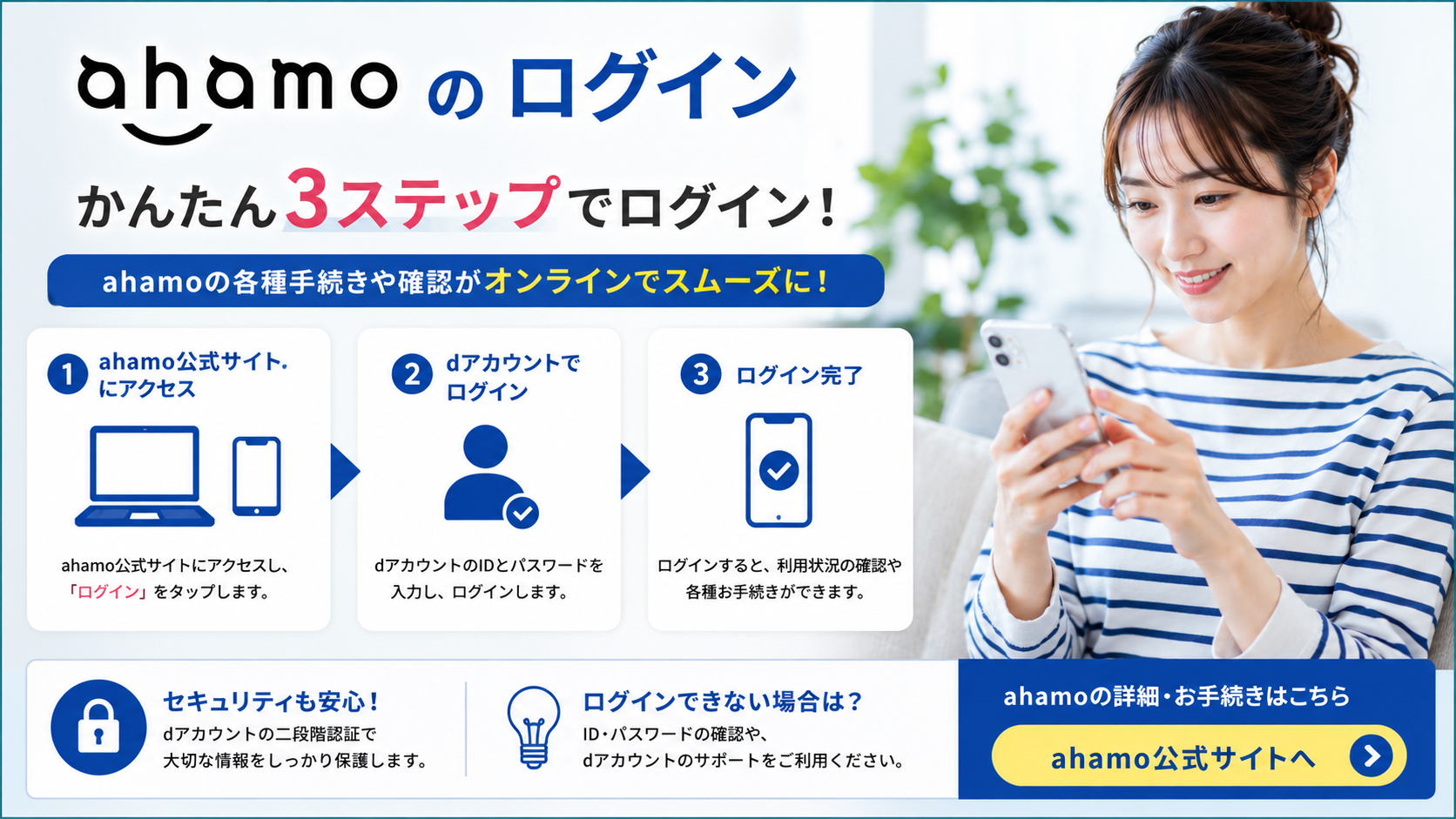
ahamoへのログイン手順は、Webでもアプリでもほぼ同じ流れです。
初めての人でも迷わないよう、順番に整理しておきましょう。
まず、ahamo公式サイトからログインする場合の手順です。
- ahamo公式サイトを開き、「ログイン」を選ぶ
- dアカウントのID(メールアドレスや携帯電話番号)を入力する
- パスワードを入力する
- 必要に応じて、SMSやメールで届くセキュリティコードを入力する
- ログイン後、マイページで料金やデータ量を確認できる
次に、ahamoアプリからログインする場合の手順です。
- ahamoアプリを起動する
- dアカウントでログインする(初回のみID・パスワード入力が必要なことが多い)
- 2回目以降は、生体認証やアプリの設定によって自動でログインできる場合がある
アプリの便利なところは、一度ログインしておけば、次からは開くだけでデータ残量や料金をサッと確認できる点です。
毎月の使用量をこまめにチェックしたい人は、アプリを入れておくとログインの手間が減ります。
「毎回IDとパスワードを打つのが面倒」という人ほど、アプリでのログイン設定がおすすめです。
ログインの先にあるのは、自分の使い方が「見える化」される安心感です。
料金もデータ残量も、ログインひとつで手のひらに収まります。
\ ahamoお乗り換え詳細 /
⇓ ⇓ ⇓ ⇓ ⇓
>> ahamoお乗り換えキャンペーン実施中!ahamoでログインすると何ができる?できることを整理
ahamoにログインすると、契約や料金にまつわる多くの手続きが自分で完結できます。
ahamoはオンライン専用プランのため、このマイページ(ログイン後の画面)が、店舗の窓口の代わりになる存在です。
ログイン後にできる主なことを整理すると、次のようになります。
特に日常的に役立つのが、データ残量の確認です。
「今月あとどれくらい使えるか」がひと目でわかるので、月末に速度制限で困る事態を避けやすくなります。
店舗に行かなくても、これらをすべて自分のタイミングで操作できるのが、ログインの大きなメリットです。
逆に言えば、ログインできないと手続きが進められないため、ログイン方法を押さえておくことが安心につながります。
ahamoにログインできない主な原因を先に知っておく
ahamoにログインできない時は、原因のほとんどがいくつかのパターンに集約されます。
先に「よくある原因」を知っておくと、いざという時に落ち着いて対処できます。
ログインできない主な原因は、次のとおりです。
- dアカウントのIDを間違えている、または別のIDと混同している
- パスワードを忘れている、または入力を間違えている
- セキュリティコードが届かない・入力できていない
- 大文字・小文字や全角・半角の入力ミス
- 通信環境が不安定で、認証がうまく進まない
- 複数のdアカウントを持っていて、どれでログインすべきか分からなくなっている
意外と多いのが、最後の「複数アカウント問題」です。
過去にドコモや他のdサービスでdアカウントを作っていて、ahamoに紐づくアカウントと別物になっているケースがあります。
この場合、正しいIDでログインしないと、当然ながら自分の契約情報にはたどり着けません。
まずは「どのdアカウントがahamoに紐づいているか」を思い出すことが、解決の第一歩になります。
ahamoにログインできない時の対処法をステップで解説
ログインできない時は、慌てず順番に切り分けていけば、多くの場合は自分で解決できます。
次のステップを、上から順に試してみてください。
特につまずきやすいのが、パスワードの再設定です。
パスワードを忘れても、登録済みの連絡先(電話番号やメール)に届く認証を使えば、多くの場合その場で再設定できます。
そのため、「パスワードを忘れた=もう詰み」ということはほとんどありません。
ただし、再設定にはSMSやメールを受け取れる環境が必要なので、連絡先が古いままだと手続きが止まってしまうことがあります。
普段から、dアカウントに登録している連絡先が最新かどうかを確認しておくと、いざという時に慌てずに済みます。
ログインの不安が消えると、料金の管理はぐっと身軽になります。
データ残量も請求も、自分の目で確かめられる安心を手に入れませんか。
あなたの使い方に本当に合うのか、仕組みごと確認してみてください。
\ ahamoお乗り換え詳細 /
⇓ ⇓ ⇓ ⇓ ⇓
>> ahamoお乗り換えキャンペーン実施中!dアカウントのIDやパスワードを忘れた時の確認方法
dアカウントのIDやパスワードを忘れても、確認・再設定する手段はきちんと用意されています。
ここを知っておけば、ログインで完全に行き詰まることはまずありません。
まず、IDを忘れた場合の考え方です。
次に、パスワードを忘れた場合の考え方です。
- ログイン画面の「パスワードを忘れた場合」から再設定に進む
- 登録済みの連絡先に届く認証コードを使って本人確認を行う
- 新しいパスワードを設定すれば、その場でログインできるようになる
ここで大切なのは、IDもパスワードも「本人確認さえできれば取り戻せる」という点です。
だからこそ、本人確認の鍵になる「登録済みの電話番号・メールアドレス」を最新に保っておくことが何より重要になります。
もし登録した連絡先が使えなくなっている場合は、手続きのハードルが上がるため、早めに見直しておきましょう。
「忘れても取り戻せる仕組みがある」と知っておくだけで、ログインへの不安はずいぶん軽くなるはずです。
ahamoアプリでのログインを楽にする設定のコツ
ahamoアプリを使えば、毎回のログインの手間を大きく減らせます。
頻繁にデータ残量を確認する人ほど、この設定の恩恵が大きくなります。
ログインを楽にするためのコツは、次のとおりです。
- アプリに一度ログインし、ログイン状態を保持する設定を有効にする
- スマホの生体認証(指紋・顔認証)を活用し、パスワード入力を省く
- アプリをホーム画面のすぐ押せる位置に置いておく
アプリのメリットは、ログインの手軽さだけではありません。
データ残量や請求額をプッシュ通知で知らせてくれる機能もあり、使いすぎの予防にも役立ちます。
一方で、注意しておきたい点もあります。
便利さとセキュリティは、いつも表裏一体です。
自分ひとりで使う端末なら生体認証で快適に、共用端末なら都度ログインで安全に、と使い分けるのが賢い付き合い方です。
ログイン時のセキュリティで気をつけたいこと
ログイン情報は、あなたの契約や個人情報を守る大切な鍵です。
便利さだけでなく、安全に使うための基本も押さえておきましょう。
ログインまわりで気をつけたいポイントは、次のとおりです。
- パスワードは他のサービスと使い回さず、推測されにくいものにする
- 公式サイトや公式アプリからログインし、メールのリンクを不用意に踏まない
- 「認証コードを教えて」といった連絡には応じない(正規の窓口が第三者に聞くことはない)
- 公共のフリーWi-Fiでの重要な手続きは、できるだけ避ける
特に注意したいのが、公式を装った偽サイトやフィッシングメールです。
「アカウントがロックされました」などと不安をあおり、偽のログイン画面に誘導する手口は後を絶ちません。
ログインは、必ず自分でブックマークした公式サイトや、正規のアプリから行う習慣をつけましょう。
少しの用心が、あなたの大切な情報を守る大きな盾になります。
ahamoのログインに関するよくある質問(FAQ)
最後に、ログインについてよく寄せられる疑問にまとめて答えます。
ahamoのログインには何が必要?
dアカウントのIDとパスワードが必要です。
場合によっては、SMSやメールで届くセキュリティコードの入力も求められます。
ahamoのIDとdアカウントは違うもの?
いいえ、ahamoのログインに使うIDは、基本的にdアカウントのことです。
ahamo専用の別アカウントを作る必要はありません。
パスワードを忘れた時の再設定方法は?
ログイン画面の「パスワードを忘れた場合」から再設定に進みます。
登録済みの電話番号やメールに届く認証コードで本人確認を行えば、その場で新しいパスワードを設定できます。
ログインできない時、まず何を確認すべき?
まずは入力ミス(大文字・小文字、全角・半角)と通信環境を確認しましょう。
それでも解決しない場合は、ID確認やパスワード再設定、別ブラウザ・アプリを試すのが有効です。
複数のdアカウントがある場合はどうする?
ahamoの契約に紐づいているdアカウントでログインする必要があります。
どのアカウントか分からない時は、契約時に使ったメールアドレスや電話番号を手がかりに確認しましょう。
セキュリティコードが届かない時は?
まず、dアカウントに登録している電話番号やメールアドレスが最新か確認してください。
受信設定でメールが弾かれている場合もあるため、迷惑メールフォルダや受信拒否設定もチェックしましょう。
アプリとWebで確認できる内容は違う?
基本的な確認内容や手続きは、アプリとWebで共通しています。
ただし、アプリはログインの手軽さや通知機能に強みがあるため、日常のチェックにはアプリが便利です。
まとめ:ahamoのログインは「dアカウント」を押さえれば怖くない
ahamoのログインは、dアカウントの仕組みさえ理解すれば、決して難しいものではありません。
「ログイン=dアカウントで入る」「忘れても本人確認で取り戻せる」——この2つを覚えておくだけで、ほとんどの不安は消えます。
大切なのは、登録した連絡先を最新に保ち、公式の入り口から安全にログインすることです。
ここさえ押さえれば、料金もデータ残量も、いつでも自分の手で確認できる安心が手に入ります。
この記事が、あなたのログインの不安をやわらげる手助けになれたなら嬉しく思います。
ログインの向こうにあるのは、「毎月の使い方が見える」という小さな安心です。
その安心が、無駄な料金や使いすぎを、静かに減らしてくれます。
あなたの使い方に本当に合うのか、最新の内容を自分の目で確かめてみてください。
\ ahamoお乗り換え詳細 /
⇓ ⇓ ⇓ ⇓ ⇓
>> ahamoお乗り換えキャンペーン実施中!※本記事のログイン手順・対処法は、一般的なdアカウントおよびahamoの仕様に基づく解説です。
画面表示や項目名、認証方法は時期や端末、アプリのバージョンによって異なる場合があります。
ID・パスワードやセキュリティコードは第三者に教えないなど、セキュリティ上の基本を守ってご利用ください。
ログインに関する具体的なトラブルや、アカウントがロックされた場合などは、必ずahamo公式サイトやdアカウント公式サイトの最新の案内をご確認のうえ、正規の窓口から手続きを行ってください。
コメント